무료 도메인을 사용하고 있습니다.
자사몰을 혼자서도... 셋팅할 수 있을 것 같아서 도전하고 있습니다 ^^
1. 도메인 연결 / SSL 보안 인증서 설정
- cafe24 관리자 > 쇼핑몰 설정 > 기본 설정 > '도메인 설정'에서 도메인을 연결 할 수 있어요.
cafe24측에서도 무료로 도메인을 생성해주기는 하는데요. 보통 이 경우에는 주소가 "관리자ID.cafe24.com"이 됩니다.
만약 아이디가 beauti라면, beauti.cafe24.com이 되겠지요.
원하시는 사이트 주소가 있다면, 신규 도메인을 클릭해서 구매해주시면 됩니다. ^.ㅠ
저는 원하는 사이트주소가 있어서 약 25000원 정도를 결제하고 구매했어요.(됴륵)
- SSL 보안 인증서
카페24의 경우에는 SSL 보안 인증서가 기본으로 깔린다고 하더라구요?
내 자사몰에도 깔려 있는지 알고 싶다 하시는 경우에는
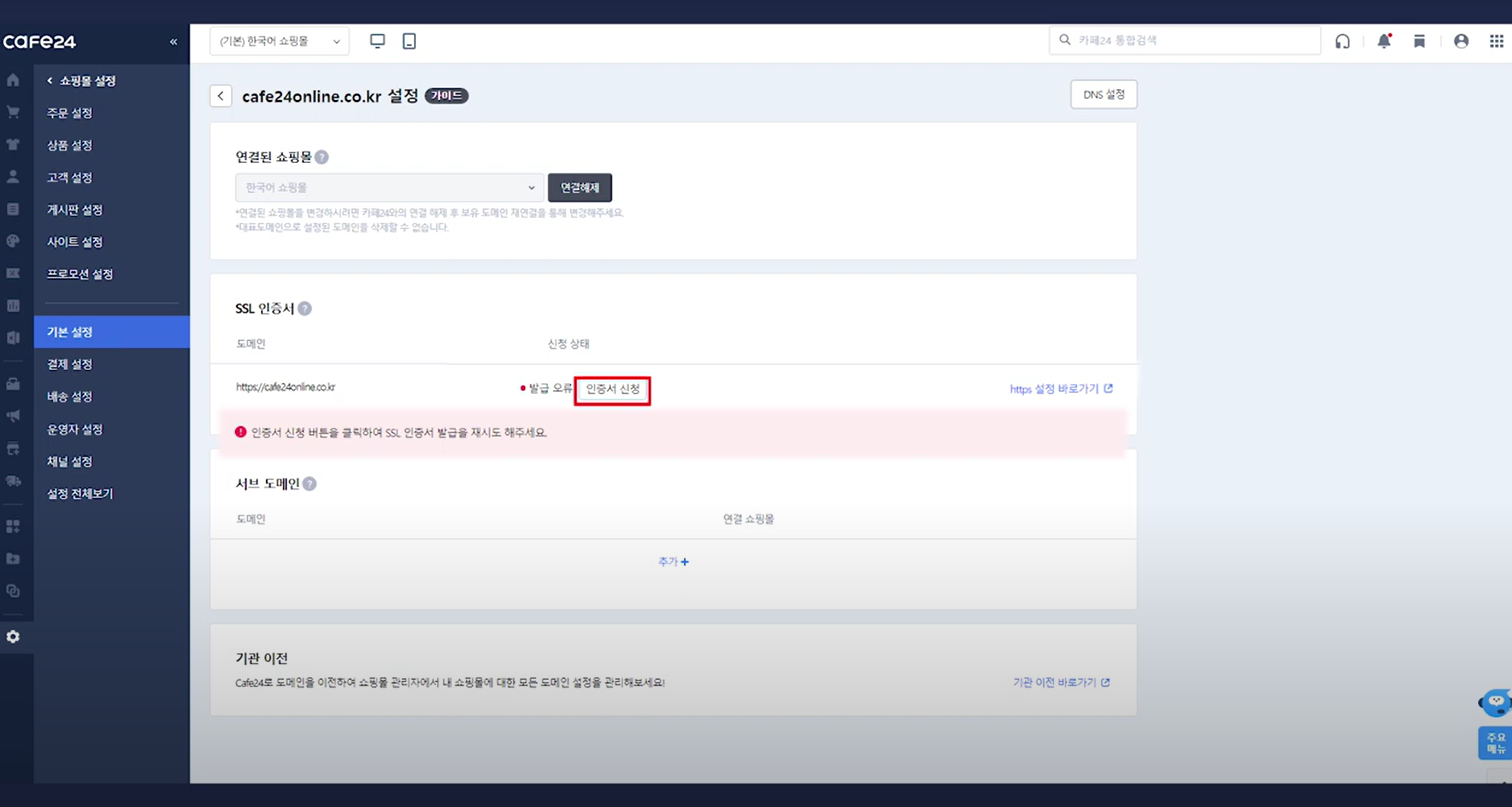
cafe24 관리자 > 쇼핑몰 설정 > 기본 설정 > 도메인 설정 > 오른쪽에 도메인 관리 > 대표 도메인 옆에 "설정"을 눌러주세요.
바로 SSL인증서가 중간에 뜨는 것을 볼 수 있습니다.
저는 자동으로 신청이 되어있었던건지 설치 완료라고 떴어요.
혹시라도 설치가 안되어 있는 분들은 "인증서 신청"을 눌러서 신청하시면 됩니다.
2. 네이버 · 구글 웹마스터 도구 세팅
- 네이버는 '네이버 서치어드바이저' & 구글은 '구글 서치 콘솔'에 등록해서 사용하면 됩니다.
관련된 내용은 다른 분들이 더 자세하게 알려주셔서, 검색어 : 자사몰 서치어드바이저 로만 검색해도 충분하실거예요.
카페24 관리자 > 쇼핑몰 설정 > 기본 설정 > 검색엔진 최적화(SEO)에 들어가셔서 '검색엔진 서비스 연결'로 진행하시고, RSS나 사이트맵은 하단 고급설정에서 '사이트맵 및 RSS 피드'에서 복사하여 서치어드바이저나 서치 콘솔에 붙여넣어서 등록해주시면 됩니다.
이 작업은 네이버나 구글에서 저희 자사몰 홈페이지가 딱하고 뜰 수 있도록 도와주는 역할을 하는 것 같아요.
고객이 저희 브랜드를 검색하려고 네이버나 구글에 쳤는데도 안나오면... 신뢰없는 브랜드가 될 것이고... 이런 것을 방지하기 위해서라도 이 작업은 꼭 필요합니다.
- 등록해놨다고 끝이 아니래요.
크롤링?인가 뭔가가 계속해서 어떤 키워드를 쳤을때, 이 사이트가 보여질 수 있도록 계속해서 검색도 해주고, 제품 상세페이지나 글에 키워드를 넣어서 계속해서 검색이 될 수 있도록 해야한다고 하네요.
저도 아직 배워가는 단계라서 확실하게는 말씀 못드리겠어요 ^.^;
3. 네이버 구글 애널리틱스 세팅 (방문자 조회 & 유입통계 태그 삽입)
- 여기서부터 조금 어렵다... HTML..? 태그 삽입? 그런거 나 몰라.... 그래도 어쩌겠어. 해야지. 하기로 했잖아.
우선 네이버에 '네이버 애널리틱스'검색해서 들어가고, 본인 아이디로 로그인을 해줍니다.
사이트 등록을 하면, 사이트 정보에 분석 스크립트가 뜨는데요. 복사해줍니다.
그러고 카페24 관리자페이지로 가주세요.
카페24 관리자페이지 > 쇼핑몰 설정 > 기본설정 > 검색엔진 최적화(SEO) > 고급설정 > 코드직접입력을 누르면 !
head와 body가 나오는데, head영역에 붙여넣기 해주면 된다. ** PC버전과 모바일버전 둘 다 넣어줘야 합니다요
- 제대로 코드가 들어갔는지 확인하는 방법 : 자사몰에 들어간 후, F12혹은 컨트롤 + U를 눌러서 스크립트내용을 찾아보기 하면 제대로 들어갔는지 확인할 수 있습니다.
- 다음으로는 구글 애널리틱스 세팅 !
마찬가지로 구글 애널리틱스에 들어가서 로그인을 해줍니다.
마찬가지로 사이트 넣어주고, html코드를 head와 body에 넣어줍니다.
그럼 여기서 의문이 하나 생기는데요~?
네이버꺼를 먼저 넣어야 하냐 아니면 구글꺼를 넣어야하냐?
답은 구글 입니다!
구글의 코드를 먼저 넣고, 그 뒤로 네이버를 복붙해주세요.
그럼 구글 애널리틱스 먼저 하고, 네이버 애널리틱스 순서로 넣는 것도 좋겠네요 ^^
여기서 또 깨알 궁금... 애널리틱스를 가지고 뭘 어떻게 활용할 수 있는거죠?
방문자 흐름 파악 / 고객 행동 분석 / 장바구니 > 결제 전환율 / 구매 고객 이해 / 마케팅 효율 측정 / 시즌별 데이터 비교 등을 할 수 있다고 하네요..
4. 파비콘 등록
- 파비콘은 브라우저 탭에 뜨는 작은 로고입니다. 예를들어 네이버 같은 경우에는 초록색 창에 N이 들어가는 파비콘이 뜨지요.
16x16 px사이즈의 ico파일을 ' 카페24 관리자페이지 > 쇼핑몰 설정 > 기본설정 > 검색엔진 최적화(SEO) > 파비콘'에 등록하면 됩니다.
그럼 ico파일을 어떻게 하냐...라고 하실 수 있겠지요?
https://www.freeconvert.com/ko/ico-to-png 여기 사이트에서 png파일을 ico파일로 바꿀 수 있어요.
확장자가 ico가 된 파일을 파비콘에 올려주면 끝입니다. 바로 적용되요.
5. 홈추가 아이콘 등록
6. 회원가입 적립금 & 기본 적립금 세팅
'cafe 24 사이트 셋팅하기' 카테고리의 다른 글
| (카페24) 자사몰 사이트 네이버페이 결제 설정 방법 (0) | 2025.09.13 |
|---|
댓글